
認識しないWD My Passport for Mac 4TBのデータ復旧
今回は、パソコンに接続しても認識しないWestern Digital製の外付けハードディスク「WD My Passport for Mac」のデータ復旧事例をご紹介します。
外付けHDDには、動画撮影の納品用データや過去に撮影した大切なデータが保存されていました。診断の結果、内部のプラッターに複数の損傷が確認されましたが、データ復旧専用機器「PC-3000」を使用して慎重に作業を行い、98%以上のデータを復旧することができました。
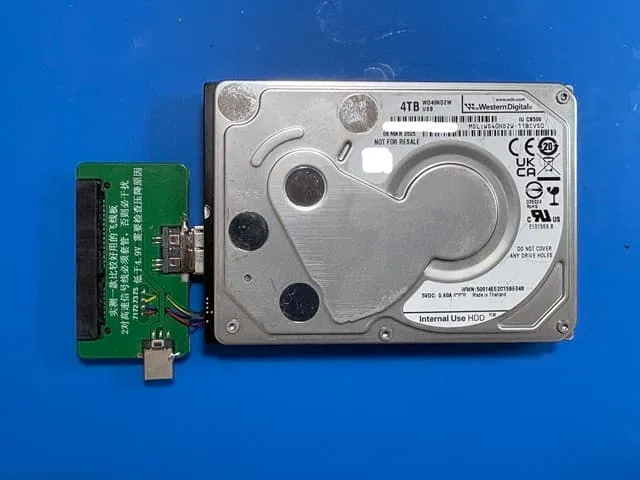
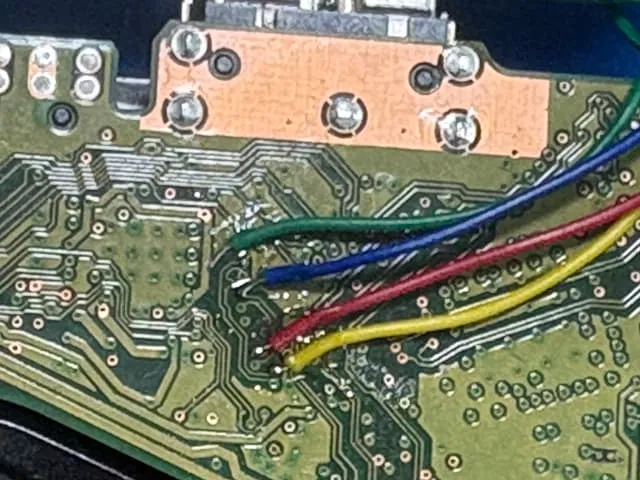
ご依頼時の症状
お客様から「外付けハードディスクをパソコンに接続しても認識しない」とのご相談をいただきました。
保存されていたのは、動画撮影後に納品する予定のデータと、過去に撮影した大切なデータです。納品に必要なデータも含まれていたため、できるだけ早い復旧をご希望でした。
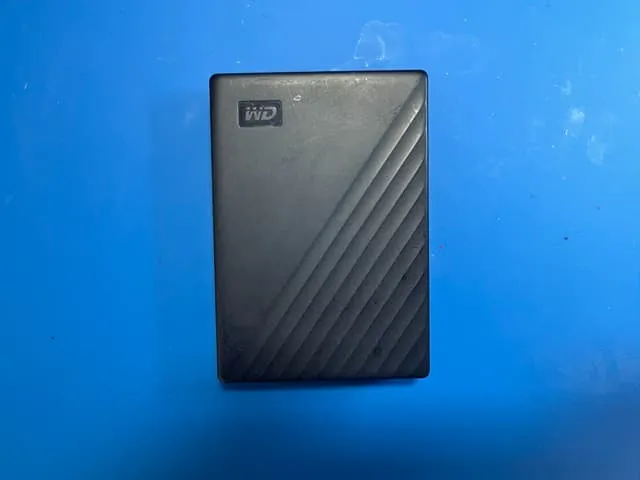
データ復旧をご依頼いただいた外付けHDD
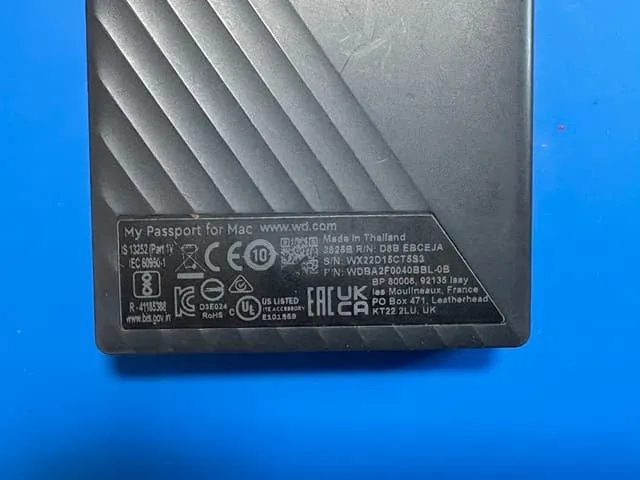
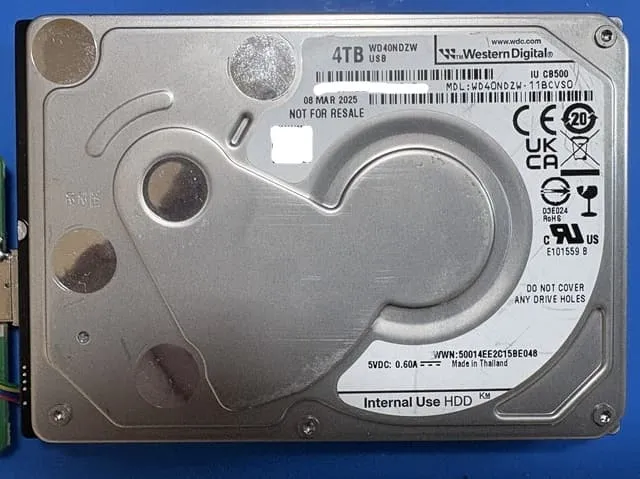
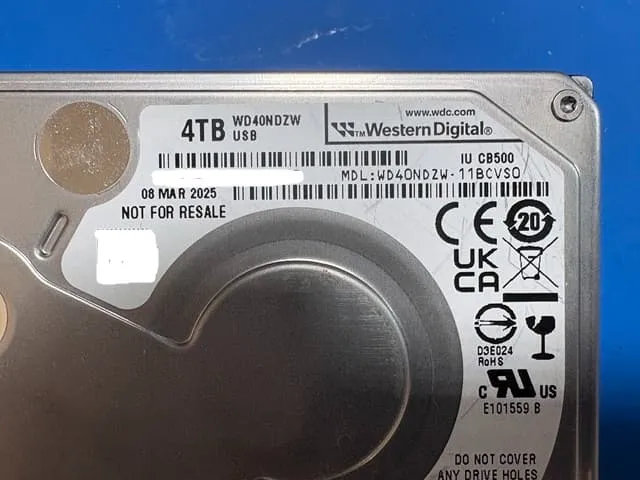
今回お預かりした機器の詳細は、以下のとおりです。
- メーカー:Western Digital
- 製品名:WD My Passport for Mac
- 型番:WDBA2F0040BBL-0B
- 内蔵HDD:WD40NDZW-11BCVS0
- 容量:4TB
WD My Passport for Macは、Macでのデータ保存やバックアップなどに広く使用されている外付けハードディスクです。
診断結果はプラッターの損傷による物理障害
外付けHDDを診断した結果、データを記録しているプラッターに複数の損傷が確認されました。
プラッターに損傷がある状態で通電や読み取りを繰り返すと、記録面の損傷が拡大し、読み取れるデータが減少する可能性があります。そのため、ハードディスクへの負担を抑えながら作業を進める必要がありました。
今回の症状は、一般的なデータ復旧ソフトでは対応が難しい重度の物理障害に該当します。
PC-3000を使用して慎重にデータを読み取り
今回の復旧作業では、データ復旧専用機器「PC-3000」を使用しました。
ハードディスクの状態を確認しながら、読み取り可能な領域を優先して慎重にデータを取得しました。損傷部分へ過度な負担をかけないように調整しながら作業を進めています。
プラッターに複数の損傷がある難しい状態でしたが、可能な限り安全性を重視してデータの読み出しを行いました。
98%以上のデータ復旧に成功
復旧作業の結果、動画撮影の納品用データや過去に保存されていたデータを含め、98%以上のデータを復旧することができました。
- データ復旧率:98%以上
- データ復旧作業期間:5日間
納品に必要な動画データも高い割合で復旧でき、無事にお客様へお渡しすることができました。
外付けHDDが認識しないときに避けたい操作
パソコンに外付けハードディスクを接続しても認識しない場合は、次のような操作を繰り返さないようにしてください。
- 電源の入り切りや再接続を何度も繰り返す
- 初期化やフォーマットを実行する
- エラーチェックや修復機能を使用する
- 市販のデータ復旧ソフトで長時間スキャンする
- 異音がする状態で通電を続ける
- 外付けHDDを分解する
物理障害が発生しているハードディスクに通電を繰り返すと、症状が悪化する可能性があります。大切なデータが保存されている場合は、できるだけ早く使用を中止することが重要です。
外付けHDDのデータ復旧はCosmo Oneへご相談ください
Cosmo Oneでは、パソコンに認識されない外付けHDDをはじめ、内蔵HDD・SSD・USBメモリー・SDカードなど、さまざまな記録媒体のデータ復旧に対応しています。
仕事で使用するデータ、写真、動画、書類など、大切なデータが読み込めなくなった場合は、無理な操作をせずにご相談ください。
お持ち込みだけでなく、全国からの宅配によるデータ復旧依頼にも対応しています。
よくある質問
Macで認識しない外付けHDDでも復旧できますか?
障害の状態によっては復旧できる可能性があります。Macの「ディスクユーティリティ」に表示されない場合や、接続しても反応がない場合は、無理に修復せず使用を中止してください。
「初期化しますか」と表示された場合はどうすればよいですか?
データが必要な場合は、初期化しないでください。初期化を行うとファイルシステムの情報が変更され、復旧作業が難しくなる可能性があります。
宅配でもデータ復旧を依頼できますか?
全国から宅配でのご依頼に対応しています。外付けHDDを衝撃から保護できるように梱包してお送りください。
Cosmo One
お持ち込み・全国宅配対応
電話:080-4408-5108
Web:https://www.cosmo1.work/
営業時間:10:00〜19:00(定休:不定休)