
パソコンで認識しないTOSHIBA製SDカードをデータ復旧|重度物理障害から95%以上復旧
今回は、パソコンに接続しても認識しないTOSHIBA製SDカードのデータ復旧事例をご紹介します。
SDカードには仕事で使用している大切なデータが保存されており、お客様から復旧のご依頼をいただきました。
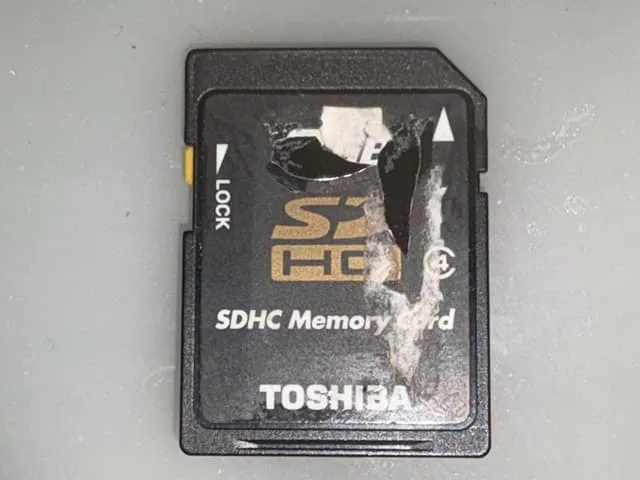


ご依頼いただいたSDカードの情報
- メーカー:TOSHIBA
- 容量:8GB
- 症状:パソコンに接続しても認識しない
- 保存内容:仕事で使用しているデータ
SDカードをパソコンに接続しても、エクスプローラーにドライブが表示されない状態でした。
診断結果は重度の物理障害
詳しく診断したところ、Windowsの「ディスクの管理」にもSDカードが表示されませんでした。
「ディスクの管理」に表示される場合は、ファイルシステムの破損などによる論理障害の可能性があります。しかし、今回はパソコンがSDカード自体を検出できておらず、通常のデータ復旧ソフトでは対応できない重度の物理障害と判断しました。
このような状態で市販のデータ復旧ソフトを何度も使用しても、データを読み出すことはできません。障害の状態によっては症状が悪化する可能性もあるため、無理な操作は避ける必要があります。
SDカードを分解して内部基板から直接読み出し
通常の接続方法ではデータを読み出せないため、SDカード本体を慎重に分解して内部基板を取り出しました。
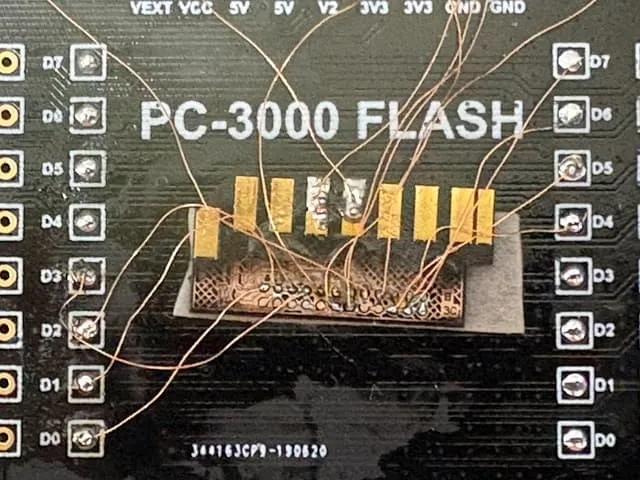
SDカードの内部基板はコーティングで覆われています。そのため、基板裏面のコーティングを慎重に削り取り、データを読み出すために必要な接続箇所を露出させました。
その後、SDカードのPINレイアウトを確認しながら各接点へ細いエナメル線を接続。専用機器を使用し、内部基板からデータの直接読み出しを行いました。
細かな接点にエナメル線を接続する作業には、高い精度と慎重な作業が必要です。接続状態を確認しながらデータを読み出し、取得したデータの解析と確認を進めました。
データの95%以上を2日間で復旧
復旧作業の結果、SDカードに保存されていたデータの95%以上を復旧することができました。
- 復旧率:95%以上
- データ復旧作業期間:2日
- 復旧方法:SDカードを分解し、内部基板へエナメル線を接続して直接読み出し
仕事で使用している大切なデータを高い割合で取り戻すことができました。
SDカードが認識しないときに避けたい操作
SDカードが突然認識しなくなった場合は、次の操作を控えてください。
- フォーマットや初期化を行う
- 修復を促す画面で、そのまま修復を実行する
- データ復旧ソフトを繰り返し使用する
- 何度もパソコンやカードリーダーへ抜き差しする
- SDカードを自分で分解する
特に、パソコンの「ディスクの管理」にも表示されない場合は、物理障害が発生している可能性があります。大切なデータが保存されているときは、それ以上操作せず、SDカードをそのままの状態で保管してください。
認識しないSDカードもご相談ください
パソコンで認識しないSDカードや、「ディスクの管理」に表示されないSDカードでも、障害の状態によってはデータを復旧できる可能性があります。
Cosmo Oneでは、SDカードをはじめ、USBメモリー、SSD、HDDなど、さまざまな記録媒体のデータ復旧に対応しています。
仕事の資料、写真、動画など、大切なデータが読み出せなくなった場合は、フォーマットや初期化をせずにご相談ください。
📍 お持ち込み・全国宅配対応
📞 080-4408-5108
🌐 https://www.cosmo1.work/
営業時間:10:00〜19:00(定休:不定休)